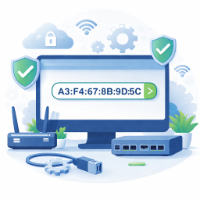
第一步:建立連線(交換連線碼)
一台設備點擊「生成連線碼」後複製給另一台設備;對方點擊「使用連線碼」後會生成新連線碼,再複製回第一台設備點擊「使用連線碼」完成配對。
提示:公司網路或行動熱點下若連不上,可嘗試啟用公開 STUN 或更換瀏覽器。
連線狀態與連線碼
連線成功後雙方都可選擇檔案發送。大檔案會佔用瀏覽器記憶體,建議單次不要過大,傳輸時保持頁面常亮。
本工具使用 WebRTC DataChannel 進行點對點傳輸,不會上傳檔案到伺服器。連線成功率受網路、防火牆與瀏覽器影響,重要檔案請在傳輸後自行校驗。
檔案選擇與傳輸
連線成功後雙方都可選擇檔案發送。大檔案會佔用瀏覽器記憶體,建議單次不要過大,傳輸時保持頁面常亮。
將檔案拖放到這裡
請先完成連線再選擇檔案。
待發送
已接收
使用方式
常見問題與技巧
連線失敗 若區網內無法建立連線,可切換到「啟用公開 STUN」。
大檔案傳輸 大檔案會占用較多記憶體,建議單次低於 1GB 並保持頁面常亮。
隱私安全 所有檔案透過加密 P2P 通道傳輸,不經過中轉伺服器。