圖片列表
目前可使用上下按鈕調整順序,後續可擴充拖曳排序。
頁面設定
提示:本工具使用瀏覽器本地生成 PDF,不會上傳任何圖片。若要保留 JPEG 體積優勢,建議優先上傳 JPG/JPEG(會直接嵌入);其他格式會先轉為 PNG 再嵌入。
使用方法與說明
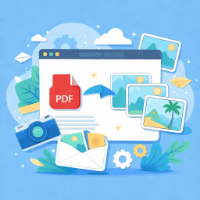
- 新增圖片:點擊「選擇圖片」按鈕,或直接拖曳圖片檔案(支援 JPG/PNG/WebP/GIF 等)到頁面。
- 調整順序:在列表中查看已加入圖片,使用上下箭頭調整頁面順序,或點擊「按檔名排序」。
- 頁面設定:可選擇 A4/Letter 紙張或依圖片尺寸自動調整,並設定適配方式(完整顯示/鋪滿裁切)。
- 生成下載:點擊「生成 PDF」按鈕,完成後點擊下載連結保存檔案。
常見問題與技巧
- 完全本地處理:本工具使用 WebAssembly 在瀏覽器本地生成 PDF,圖片資料不會上傳到任何伺服器,保障隱私安全。
- 格式優化:建議優先使用 JPG 圖片,工具會直接嵌入原始資料以保留畫質並減少體積;其他格式(如 PNG、WebP)會自動轉為相容格式。
- 彈性排版:若希望每張圖片獨立一頁且不留白,請選擇「依圖片尺寸(DPI)」模式,並將頁邊距設為 0。