第一步:選擇要裁切的圖片
支援 JPG、PNG、WebP 等常見格式,檔案不會離開您的裝置。
🖼️
將圖片拖曳到此處,或點擊選擇檔案
支援常見圖片格式,為了穩定性建議單張不超過 30MB。
使用方式與說明
- 上傳圖片:點擊上傳區域或直接拖曳圖片檔(JPG/PNG/WebP 等)。
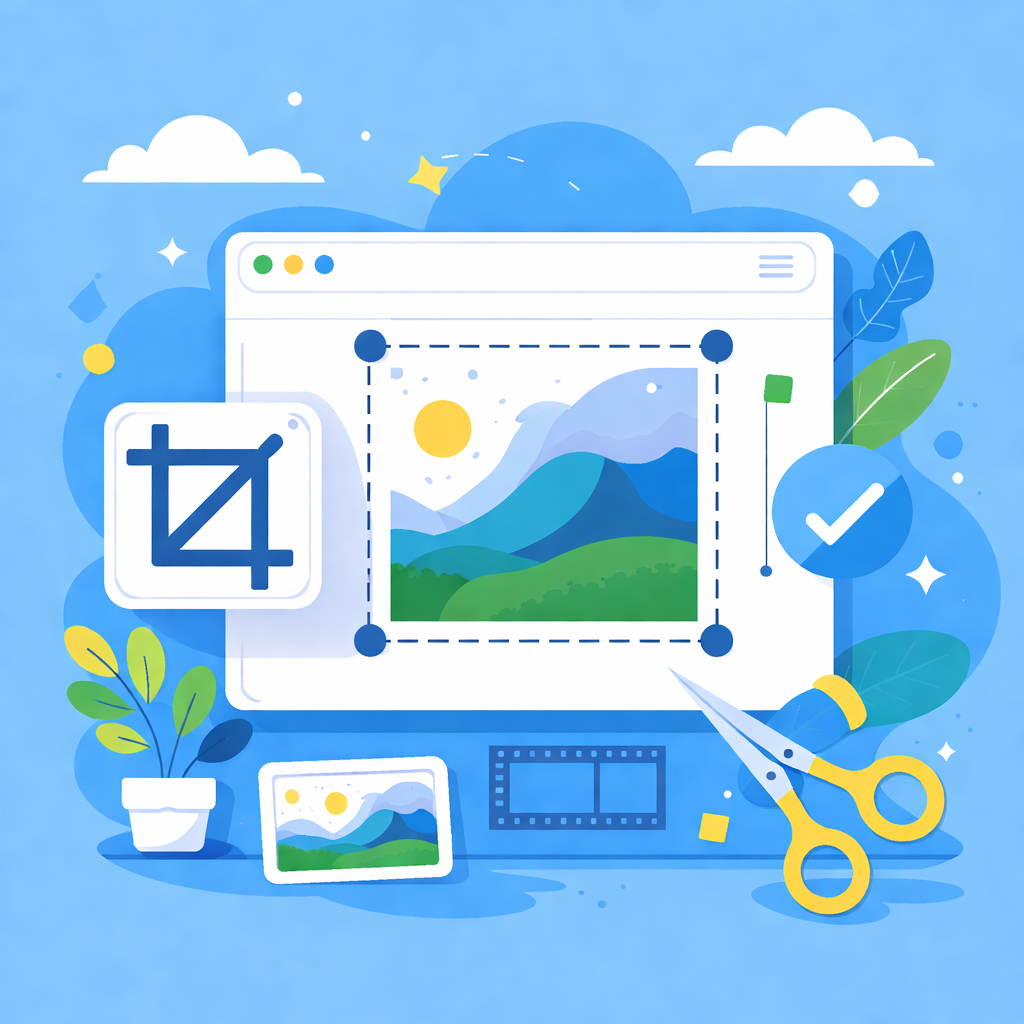
- 選擇區域:在圖片上拖曳建立裁切框,或在左側輸入精確座標與尺寸。
- 調整參數:可鎖定比例(如 1:1、16:9)或自由裁切,並用滾輪縮放查看細節。
- 輸出結果:點擊「輸出目前結果」或「批次輸出」,再下載裁切後圖片(支援 ZIP)。
裁切小技巧
- 本機處理:所有操作都在瀏覽器本機完成,不會上傳到伺服器。
- 格式支援:可輸出 PNG/JPG/WebP/BMP/ICO/GIF 等常見格式。
- 快捷鍵:Enter 確認區域,Delete 刪除目前區域,Esc 取消選擇。