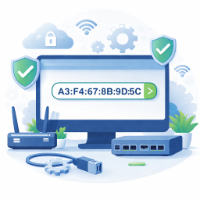
第一步:建立连接(交换连接码)
一台设备点击“生成连接码”并复制到另一台设备;对方点击“使用连接码”粘贴后会生成新的连接码,再复制回第一台设备点击“使用连接码”即可完成连接。
提示:如果在公司网络或移动热点下连接不成功,可以尝试切换到“启用公开 STUN”或更换浏览器。
连接状态与连接码
连接成功后双方都可以选择文件发送。大文件会占用浏览器内存,建议单次传输不要过大,并在传输过程中保持页面常亮。
本工具仅在浏览器本地通过 WebRTC DataChannel 进行点对点传输,不会将文件上传到服务器。连接是否成功会受到网络环境、防火墙和浏览器实现的影响,重要文件请在传输完成后自行核对。
文件选择与传输
连接成功后双方都可以选择文件发送。大文件会占用浏览器内存,建议单次传输不要过大,并在传输过程中保持页面常亮。
拖拽文件到这里
请先完成连接后再选择文件。
待发送
已接收
使用方法
常见问题与技巧
连接失败解决办法 若局域网内无法连接,可尝试切换到“启用公开 STUN”模式。
大文件传输说明 大文件会占用较多浏览器内存,建议单次传输不超过 1GB,并保持页面常亮。
隐私安全 所有文件通过加密 P2P 通道传输,不经过服务器,保护文件内容隐私。