이미지 목록
현재는 위/아래 버튼으로 순서를 조정할 수 있으며, 드래그 정렬은 추후 확장 예정입니다.
페이지 설정
안내: 이 도구는 이미지를 업로드하지 않고 브라우저에서 PDF를 생성합니다. JPEG 용량 이점을 유지하려면 JPG/JPEG 업로드를 권장합니다(직접 임베드). 다른 형식은 PNG로 변환 후 임베드됩니다.
사용 방법
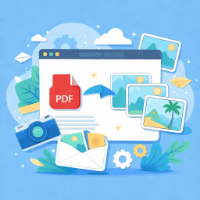
- 이미지 추가: “이미지 선택” 버튼을 누르거나 이미지 파일(JPG/PNG/WebP/GIF 등)을 페이지로 드래그하세요.
- 순서 조정: 목록의 위/아래 화살표로 페이지 순서를 바꾸거나 “파일명 순 정렬”을 사용하세요.
- 페이지 설정: A4/Letter 또는 이미지 크기 기준 자동을 선택하고, 맞춤 방식(Contain/Cover)과 여백을 설정하세요.
- 생성/다운로드: “PDF 생성”을 클릭한 뒤 완료되면 파일을 다운로드하세요.
자주 묻는 질문과 팁
- 로컬 처리: 이 도구는 WebAssembly를 사용해 브라우저 내에서만 PDF를 생성하며, 이미지는 서버로 업로드되지 않습니다.
- 형식 최적화: JPG는 원본 데이터를 직접 임베드해 품질과 용량 이점을 유지합니다. 다른 형식(PNG, WebP)은 호환 형식으로 자동 변환됩니다.
- 유연한 레이아웃: 각 이미지를 여백 없이 한 페이지에 채우려면 “이미지 크기 기준 자동(DPI)”을 선택하고 여백을 0으로 설정하세요.