画像リスト
現在は上下ボタンで順序調整できます。ドラッグ並べ替えは今後対応予定です。
ページ設定
ヒント:このツールは画像をアップロードせず、ブラウザ内で PDF を生成します。JPEG の容量メリットを保つには JPG/JPEG の使用がおすすめです(そのまま埋め込み)。他形式は PNG に変換して埋め込みます。
使い方
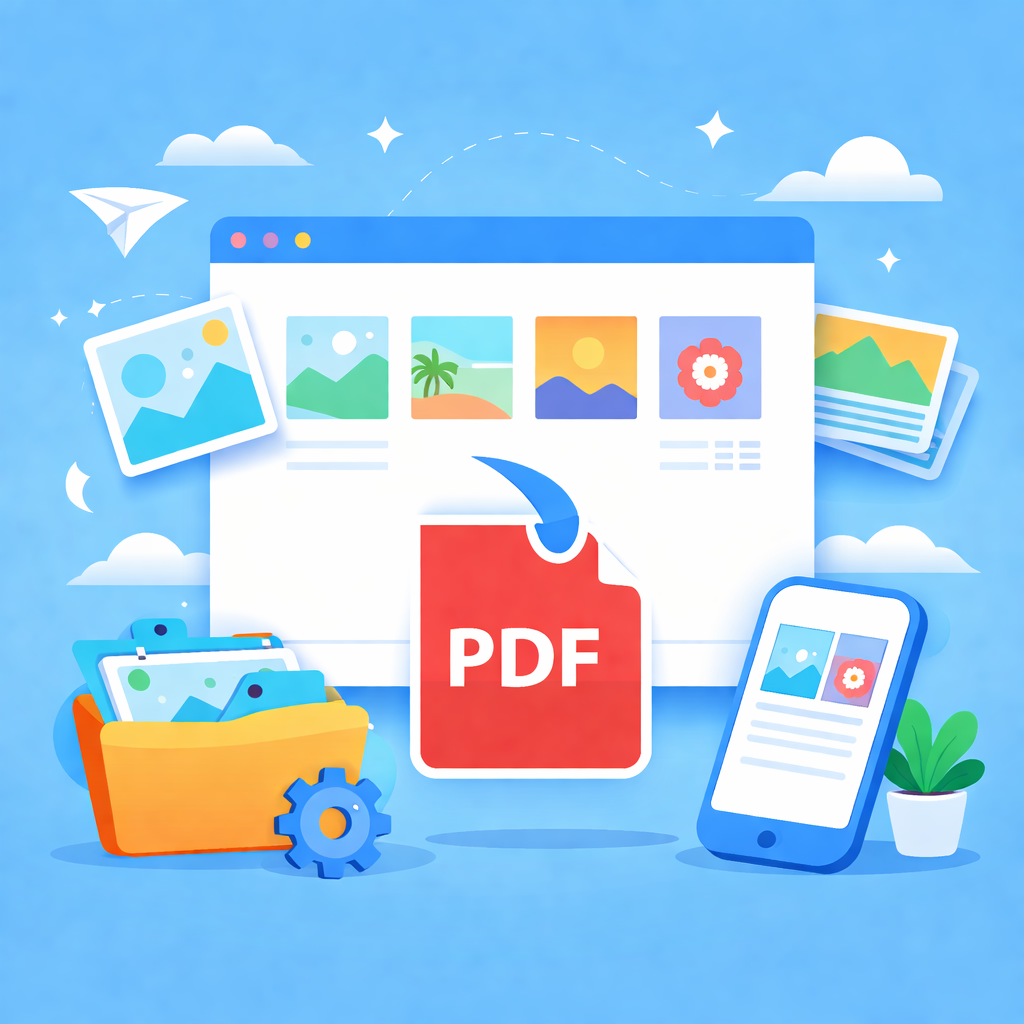
- 画像を追加:「画像を選択」をクリック、または画像ファイル(JPG/PNG/WebP/GIF など)をドラッグ&ドロップします。
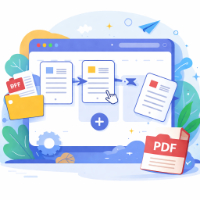
- 順序調整:リストの上下ボタンで順番を変更するか、「ファイル名で並べ替え」を使います。
- ページ設定:A4/Letter か画像サイズ基準を選び、フィット方式(Contain/Cover)や余白を設定します。
- 生成と保存:「PDF を生成」をクリックし、完了後にダウンロードします。
よくある質問とコツ
- ローカル処理:WebAssembly により、PDF 生成はすべてブラウザ内で行われ、画像はサーバーへ送信されません。
- 形式最適化:JPG は直接埋め込まれるため、画質と容量のバランスを保ちやすいです。PNG/WebP などは互換形式に変換されます。
- 柔軟なレイアウト:余白なしで各画像を 1 ページに収めたい場合は「画像サイズに合わせる(DPI)」を選び、余白を 0 にしてください。