Étape 1 : établir la connexion (échanger les codes)
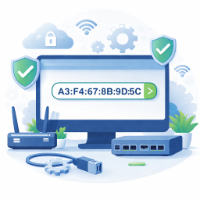
Sur un appareil, cliquez sur « Générer un code » puis copiez-le vers l’autre appareil. L’autre appareil utilise ce code, génère un nouveau code, puis vous le renvoie pour finaliser l’appairage.
Astuce : sur certains réseaux d’entreprise ou partages mobiles, activez STUN public ou changez de navigateur.
État de connexion et codes
Une fois connecté, chaque côté peut envoyer des fichiers. Les gros fichiers consomment plus de mémoire navigateur, évitez des tailles excessives et gardez la page active.
Cet outil utilise WebRTC DataChannel pour un transfert direct entre navigateurs, sans upload vers un serveur. La fiabilité dépend du réseau, du pare-feu et du navigateur. Vérifiez toujours les fichiers importants après transfert.
Sélection et transfert de fichiers
Une fois connecté, chaque côté peut envoyer des fichiers. Les gros fichiers consomment plus de mémoire navigateur, évitez des tailles excessives et gardez la page active.
Déposez les fichiers ici
Terminez d’abord la connexion avant de choisir des fichiers.
Fichiers en attente
Fichiers reçus
Utilisation
Astuces & FAQ
Problèmes de connexion Si la connexion échoue en LAN, essayez le mode « STUN public ».
Gros fichiers Les gros fichiers consomment plus de mémoire. Il est conseillé de rester sous 1 Go et de garder la page active.
Confidentialité Tous les fichiers sont transférés via un canal P2P chiffré, sans serveur intermédiaire.