Bilderliste
Die Reihenfolge kann aktuell über Hoch/Runter angepasst werden; Drag-and-Drop kann später ergänzt werden.
Seiteneinstellungen
Hinweis: Dieses Tool erstellt PDFs lokal im Browser ohne Upload. Für die JPEG-Größenvorteile am besten JPG/JPEG verwenden (direkte Einbettung); andere Formate werden vor dem Einbetten zu PNG konvertiert.
Anleitung
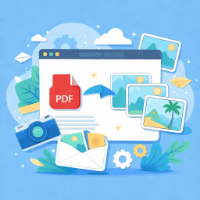
- Bilder hinzufügen: Auf „Bilder auswählen“ klicken oder Bilddateien (JPG/PNG/WebP/GIF usw.) per Drag-and-Drop hinzufügen.
- Reihenfolge ändern: Mit Pfeilen hoch/runter in der Liste anpassen oder „Nach Dateiname sortieren“ nutzen.
- Seite konfigurieren: A4/Letter oder automatische Bildgröße wählen, dann Anpassungsmodus (Contain/Cover) und Ränder einstellen.
- Erstellen & herunterladen: Auf „PDF erstellen“ klicken und nach Abschluss herunterladen.
Tipps & FAQ
- Lokale Verarbeitung: Die PDF-Erstellung läuft vollständig über WebAssembly im Browser. Es werden keine Bilder an einen Server gesendet.
- Formatoptimierung: JPG wird direkt eingebettet, um Qualität und Dateigröße optimal zu halten. Andere Formate (PNG, WebP) werden zur Kompatibilität konvertiert.
- Flexibles Layout: Wenn jedes Bild ohne weißen Rand eine eigene Seite füllen soll, „Automatisch nach Bildgröße (DPI)“ wählen und Ränder auf 0 setzen.